

Не все знают, что в программе 1С 8.3 Бухгалтерия есть встроенный производственный календарь. Несмотря на свою незаметность, календарь принимает самое активное участие в формировании важнейших документов раздела Зарплата и кадры .
Наша статья расскажет:
- зачем нужен производственный календарь, в том числе в 1С;
- где найти производственный 1С-календарь в программе Бухгалтерия 8.3;
- как настроить производственный календарь в 1С 8.3;
- где найти графики работы в 1С 8.3 Бухгалтерия.
Трудовым договором, как правило, устанавливается, что работнику выплачивается вознаграждение в сумме оклада, при этом им полностью отработана норма рабочего времени.
Нормальная продолжительность рабочего времени ограничена Трудовым кодексом 40 часами в неделю (ст. 91 ТК РФ). Есть и другие нормы рабочего времени для определенных категорий работников (ст. 92 НК РФ):
- в возрасте 16 лет - не более 24 часов в неделю;
- в возрасте от 16 до 18 лет - не более 35 часов в неделю;
- для инвалидов I или II групп - также не более 35 часов в неделю;
- для работников с вредными (3 и 4 степени) или опасными условиями труда - не более 36 часов в неделю.
Производственный календарь необходим бухгалтерам и расчетчикам зарплаты для определения нормы рабочего времени на период: неделю, месяц, квартал, год. Порядок исчисления нормы рабочего времени установлен . В соответствии с ним ежегодно Постановлением Правительства РФ утверждаются переносы выходных в связи с праздниками.
На основе двух этих документов составляется единый производственный календарь федерального значения. Именно такой календарь загружен по умолчанию в 1С Бухгалтерия 8.3.
Где найти производственный календарь
В производственный календарь в 1С 8.3 Бухгалтерия можно попасть из Главного меню – Все функции
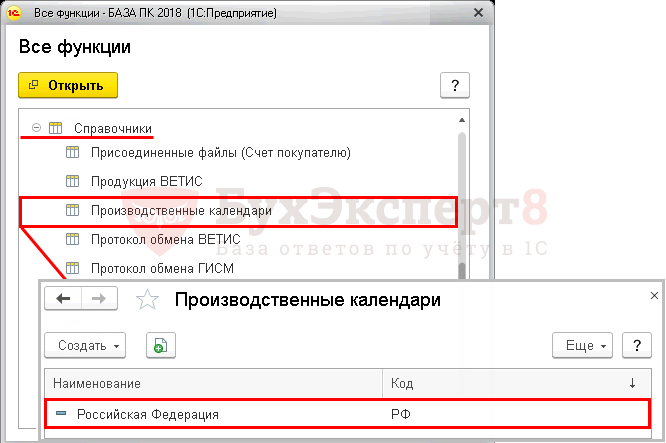
Откроется Производственный календарь , составленный в соответствии с Постановлением Правительства.
Как настроить производственный календарь в 1С 8.3
В программе мы работаем с готовым производственным календарем, составленным в соответствии с Постановлениями Правительства о переносе выходных дней.
На 2019 год производственный календарь уже сформирован (Постановление Правительства от 01.10.2018 N 1163).
Для отображения календаря, необходимо выбрать:
- Год - 2019 .

Все дни, в зависимости от значения, имеют различную окраску:
- черный – рабочий день;
- коричневый – суббота;
- красный – воскресенье;
- сиреневый – праздничный день;
- синий – предпраздничный день.
Если Постановление Правительства о переносе выходных на ближайший год еще не вышло и календарь не заполнен (все дни окрашены красным цветом), нажмите кнопку Заполнить по умолчанию , и он будет сформирован по правилам, установленным Приказом Минздравсоцразвития РФ от 13.08.2009 N 588н .
В этом случае придется следить за календарем и обновить его, когда информация о выходных днях будет утверждена.
Производственный календарь можно распечатать по кнопке Печать .
Как изменить производственный календарь
Производственный календарь, как правило, не подлежит изменению. Но федеральный календарь не учитывает, например, национальных праздников. Поэтому, в случае необходимости, его можно отредактировать.
21 августа 2018 в соответствии с законом «О праздничных днях и памятных датах Республики Татарстан», на территории республики объявлен праздничным днем (Курбан-Байрам).
Требуется настроить в 1С 8.3 Бухгалтерия производственный календарь в соответствии с этими датами.
- Изменить день .

Или в шапке календаря нажмите кнопку Изменить день в то время, когда курсор стоит на дате 21 августа.
В открывшемся меню следует выбрать:
- Праздник .

День окрасится в сиреневый цвет, он приобрел значение -Праздник .

Те же действия произведите с датой 20 августа для присвоения ему значения - Предпраздничный .
Требуется настроить в 1С 8.3 Бухгалтерия производственный календарь в соответствии с данным приказом.
- Перенести день .

В открывшейся форме Выбор даты переноса выберите дату 22 декабря. Нажмите ОК .

Даты поменялись местами:
- 22 декабря - Предпраздничный день ;
- 29 декабря - Суббота (выходной).
Как заполнить производственный календарь в 1С:Бухгалтерия 8.3 (редакция 3.0)
2017-01-25T15:46:14+00:00Чаще всего после установки новой редакции 1С:Бухгалтерия 8.3 производственный календарь или вовсе отсутствует или оказывается незаполненным. Из-за этого не работают некоторые возможности программы, например, не заполняется . Как это исправить?
- Открываем меню "Все функции " (об этом ).
- В открывшемся окне находим пункт "Справочники " и раскрываем его через плюсик.
- Среди справочников находим и открываем "Производственные календари ".
- Открываем уже имеющийся календарь с именем "Российская федерация" или (в случае его отсутствия) создаём новый (кнопка "Создать "), указав в поле наименование "Российская федерация ", а в поле код "РФ ".
- Выбираем в календаре нужный нам год.
- Нажимаем кнопку "Заполнить по умолчанию ".
- Проверяем совпадение праздничных и выходных дней с официально утвержденными на этот год.
- При необходимости корректируем календарь - нажимаем правой кнопкой на нужном дне и выбираем нужное значение.
- Нажимаем кнопку "Записать и закрыть ".
- Готово!
Как открыть производственный календарь в 1С Бухгалтерия 8.3 (редакция 3.0)
2015-07-13T13:35:17+00:00В новой редакции 1С бухгалтерии, как и в старой, конечно же есть производственный календарь. Но вот найти его, если понадобилось сделать его заполнение или корректировку совсем не просто.
О том, как же найти производственный календарь в 1С Бухгалтерии 3.0 ниже.
- Откройте пункт "Все функции" (об этом ).
- В открывшемся окне найдите пункт "Справочники". Раскройте этот пункт на плюсик.
- Среди справочников найдите "Производственные календари". Откройте их.
- Если календарь не заполнен этот список будет пустым. Нажмите кнопку "Создать".
- В открывшемся календаре укажите имя: "Российская федерация", код: "РФ", год: нужный вам.
- Нажмите кнопку "Заполнить по умолчанию" (внимание , рабочие и праздничные дни будут перезаполнены).
- Проверьте совпадение праздничных и выходных дней с официально утвержденными на этот год.
- Если нужно откорректируйте календарь - нажмите правой кнопкой на нужном дне и выберите нужное значение.
- Нажмите кнопку "Записать и закрыть".
- Готово!
Нам понадобиться производственный календарь , который сперва необходимо заполнить.
Переходим в меню Предприятие -> Производственный календарь .
В открывшемся окне отображаются сведения о рабочих и праздничных днях на текущий год.
Как вы наверно уже обратили свое внимание, что при первом открытии программа заполнила производственный календарь стандартными данными для текущего года. В окне сообщений, при этом, вывелась информация, которая поможет исправить неточности в стандартном заполнении. Например, программа предупреждает о том, что некоторые праздники попадают на выходные дни.
Нам же нужно перенос выходных дней сделать вручную. Например, перенесем выходной день 7 ноября на понедельник 8 ноября. Для этого щелкаем правой кнопкой мыши по 7 ноября - появляется предупреждение программы Перенести выходной день .

Нажимаем на пункт Перенести выходной день… Затем, появляется окно для выбора даты, на которую нужно перенести выходной день.

Выделяем нужный нам день, в нашем случае это 8 ноября , и подтверждаем наш выбор нажатием кнопки ОК .

Теперь у нас в производственном календаре понедельник (8 ноября) отмечен, как выходной день, а воскресенье (7 ноября) - праздничный день.
После того, как все необходимые изменения внесены нажимаем на кнопку Записать , и календарь будет сохранен в базе.
В программе Зарплата и Управление Персоналом существует возможность распечатать производственный календарь . Для этого необходимо нажать на кнопку Печать , которая располагается внизу формы.
Но распечатать можно только сохраненный производственный календарь.

В печатной форме производственного календаря выводятся данные о количестве рабочих, календарных, выходных и праздничных днях, и кроме того количество часов при 40-часовой, 36-часовой и 24-часовой рабочей недели.
На этом настройка производственного календаря закончена и теперь можно закрыть и печатную форму и сам календарь.
Производственный календарь в 1С 8.3 Бухгалтерия – важный ориентир для кадров и бухгалтерии. В нем можно посмотреть количество рабочих, выходных и праздничных дней, норму рабочего времени в часах при различных режимах рабочей недели, помесячные и поквартальные сведения о рабочих и выходных днях, расчет среднемесячного количества часов за год.
Читайте в статье:
Производственный календарь используют для составления рабочих графиков, при начислении зарплаты и больничных, расчета отпускных. В соответствии с календарем сотрудники могут выбрать подходящий период для отпуска. Также в нем есть информация по переносам праздничных и выходных дней.
Как сформировать и распечатать производственный календарь в 1С 8.3 Бухгалтерия в 4 шага читайте далее.
Шаг 1. Настройте в 1С 8.3 доступ в раздел «Все функции»
Производственный календарь в 1С 8.3 Бухгалтерия находится в разделе «Все функции». Этот раздел может быть виден не всем пользователям. Нажмите на значок стрелки (1) в верхнем правом углу и проверьте наличие у себя в 1С 8.3 раздела «Все функции» (2).
Если вы его не видите, то нажав на значок стрелки (3) зайдите в раздел «Сервис» (4) и кликните на ссылку «Параметры» (5). Откроется окно настройки параметров интерфейса 1С 8.3.
В этом окне поставьте галочку (6) напротив поля «Отображать команду «Все функции»» и нажмите «ОК» (7).
Теперь в 1С 8.3 вам доступен раздел «Все функции».
Шаг 2. Зайдите в производственный календарь в 1С 8.3
Нажмите на значок стрелки (1) и кликните по ссылке «Все функции» (2).
В открывшемся окне нажмите на «+» (3) напротив поля «Справочники». Откроется список справочников.
В этом списке найдите «Производственный календарь» (4) и кликните на него. Откроется список производственных календарей. По умолчанию в списке один календарь – Российской Федерации. Если вы создадите свои, они тоже войдут в этот список.
В списке календарей выберете нужный вам, например «Российская Федерация», и кликните на него. Откроется производственный календарь, утвержденный правительством России на текущий год.
В календаре используется несколько цветовых обозначений дней недели:
- черным цветом выделяются рабочие дни;
- фиолетовым – праздничные;
- синим – предпраздничные;
- красным – выходные.
В правой части есть информация о переносах дней (5). Такой перенос ежегодно утверждается Постановлением Правительства РФ.
Шаг 3. Создайте календарь для своего региона
В 1С 8.3 по умолчанию установлен только производственный календарь для Российской Федерации. Вы можете самостоятельно создать календарь для своего региона, с учетом местных особенностей по составу праздничных и выходных дней. Для этого нажмите кнопку «Создать» (1) и кликните на ссылку «По классификатору» (2). Откроется окно для подбора из классификатора.
В открывшемся окне выберете нужный регион (3) и нажмите «Выбрать» (4).
В списке появится новый календарь (5) по выбранному региону, кликните на него.
Откроется региональный производственный календарь. В нем видны праздничные дни, установленные региональными правительствами. Например, в некоторых республиках есть праздничные дни с 15 по 18 июня. Они установлены решением региональных правительств по случаю религиозных и национальных праздников. В календаре они отмечены фиолетовым цветом (6).
Шаг 4. Создайте календарь для своего предприятия
Производственный календарь в 1С 8.3 вы можете сформировать "под себя". То есть учесть в нем особенности вашей компании. Например, если у вас непрерывный производственный цикл, вы можете пометить выходные дни как рабочие.
Для создания своего календаря нажмите кнопку «Создать» (1) и кликните на ссылку «Новый» (2). Откроется окно «Производственный календарь (создание)».
Вы можете взять за основу производственный календарь Российской Федерации и изменить его «под себя». Для этого в открывшемся окне поставьте галочку (3) напротив «Является региональным календарем…», и в окне 4 выберете «Российская Федерация». Затем нажмите кнопку «Заполнить по умолчанию» (5). Календарь заполнится в соответствии с постановлением правительства РФ о переносе выходных дней.
Если вы хотите изменить статус дня, например, из рабочего сделать праздничный, кликните мышкой в нужный день и нажмите кнопку «Изменить день» (6). Откроется список (7), в котором можно выбрать любой из вариантов:
- рабочий;
- суббота;
- воскресенье;
- предпраздничный;
- праздник;
- нерабочий.
Кликните на нужный вам вариант, и статус дня изменится.
Если вы хотите перенести выходной день на другую дату, кликните мышкой на этот выходной (8) и нажмите на кнопку «Перенести день» (9). Откроется окно «Выбор даты переноса» (10). В этом окне кликните на дату, на которую вы хотите перенести выходной (11) и нажмите «ОК» (12). В списке справа (13) появится информация об этом переносе.
Когда ваш календарь сформирован, придумайте и введите его название его в поле «Наименование» (14). Например, производственный календарь на 2019 год завода «Слава». Далее нажмите кнопку «Записать» (15). Календарь сохранен.
Шаг 5. Распечатайте производственный календарь в 1С 8.3
В 1С 8.3 данные производственного календаря не влияют на бухгалтерский учет. Но на его основе вы можете самостоятельно составить графики работы подразделений и отдельных сотрудников. Удобней всего работать с распечатанным календарем. В нем есть статистика по количеству календарных, рабочих, выходных и праздничных дней в году. Также можно увидеть рабочее время в часах при 40-часовой, 36-часовой и 24-часовой рабочей неделе. Чтобы распечатать календарь нажмите кнопку «Печать» (1), откроется его печатная форма.
В ней нажмите кнопку «Печать» (2) для вывода на принтер.