

Каким образом заполнить календарь на 2016 (2017) год в программе 1С Бухгалтерия 3.0 на платформе 8.3 (8.2)
Механизм работы в календарными графиками аналогичен во всех конфигураций, поэтому инструкция подойдет и для Управление торговлей 11, ЗУП 3.0, ERP 2.0, Управление небольшой фирмой и т.д.
Начнем с того зачем вообще нужен производственный календарь в 1С? А нужен он, например, для того что бы рассчитать количество банковских дней для займов или работать с табелем учета рабочего времени и другим функциям.
Если игнорировать заполнение графика работы в 1С можно получить такие ошибки системы:
- Невозможно определить ближайшую рабочую дату для даты ….., возможно, график работы не заполнен.
- График работы «Российская Федерация» не заполнен с даты ….
- Нет рабочих дней в заданном периоде
Инструкция по заполнению производственного календаря в 1С
Найти календарь в интерфейсе программе 1С Бухгалтерия 8 достаточно трудно для простого пользователя, поэтому рекомендуем воспользоваться меню «Все функции», который располагается в главном меню программы:

Если данное меню отсутствует, включить его можно с помощью данной инструкции. Все функции - это список всех объектов системы 1С отсортированных в алфавитном порядке.
Найдем в группе «Справочники» нужный объект «Производственные календари»:

Откроется нужный нам интерфейс для работы с заполнением календаря. По-умолчанию уже может быть создан календарь - используйте его. Если в справочнике пусто - нажмите кнопку «Создать». Откроется интерфейс настройки:

Указываем необходимый нам год год в правой части интерфейса (в нашем случае 2016) и переходим к заполнению календаря.
Рекомендуется использовать кнопку «Заполнить по умолчанию». Программа заполнить его правильными данными, которые необходимо будет только отредактировать. Данные для заполнения можно найти на специализированных сайтах.
Например - графики на сайте Консультант плюс.
Например, 9 января в 2016 году - праздничный день, который перенесен с 3 января. Для отражения этого нажимаем правой кнопкой на третьем января и выбираем «Перенести день»:

Выбираем для переноса 9 число. Получаем что 3 число стало «рабочим» днем. Для того, что бы исправить ситуацию, так же нажимаем опять правой кнопкой мыши и выбираем из меню «Изменить день», где указываем что это «суббота».
В итоге мы сможем увидеть все переносы в правой колонки окна:

После не сложных манипуляций по установки верных значений для 2016 года необходимо сохранить нажав на кнопку «Записать».
Вот и всё. Теперь все табели и расчеты в программе 1С 8 будут производится корректно. Те же самые действия можно проделать и для заполнения производственного календаря 2017 года.
По материалам: programmist1s.ru
Производственный календарь – утвержденный на государственном уровне список рабочих и нерабочих дней, представляющий собой таблицу, напоминающую обычный календарь, в который дополнительно внесены данные о числе календарных, дней, рабочих, выходных и праздниках. Они представлены за месяц, за квартал, и в целом за год.
В программе 1С 8.3 ЗУП на него ориентируются в учете отработанного сотрудниками времени, в расчете зарплаты, а также отпускных и больничных. Он составляется на каждый год и своевременное заполнение календаря в 1С 8.3, до начала нового календарного года, обязательно, чтобы избежать ошибок в начислении зарплаты сотрудникам. Актуальный календарь можно посмотреть и скачать на сайтах различных справочно-информационных систем.
Местонахождение в ЗУП
В конфигурации календарь можно найти двумя способами.
Первый – из главного меню программы надо перейти во «Все функции». По умолчанию данный пункт не включен в основной список, поэтому мы добавим его самостоятельно*. Для этого выбираем «Сервис», затем «Параметры».
Рис.1
Там мы проставляем галочку напротив «Отображения «Всех функций».
*Добавить в меню эту команду могут только те пользователи, которые имеют полные права администратора.
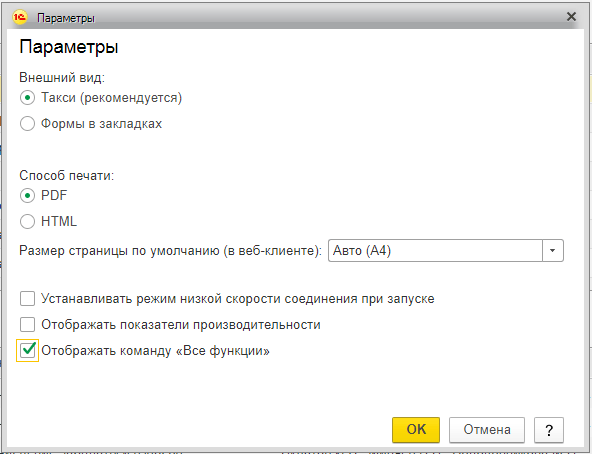
Рис.2
Теперь она появилась у нас в Главном меню.

Рис.3
В «Справочниках» выбираем нужный нам тип календаря.

Рис.4
Второй – через меню «Настройка» - «Предприятие».

Рис.5
Изначально в программу включен календарь с именем «Российская Федерация». Настраивают его, как правило, один раз на каждый календарный год.
Рис.6
Обновление и заполнение производственного календаря в 1С ЗУП 8.3 для удобства пользователей происходит в соответствии с законодательными нормами. Мы должны выбрать год при помощи кнопок со стрелочками и нажать «Заполнить по умолчанию», так как изначально наш календарь пустой. Перед нами появляется заполненная форма с указанием рабочих, выходных, праздничных и предпраздничных дней, а также информацию о переносах, которая в качестве справки указана рядом.

Рис.7
Для наглядности в календаре применяются разные цвета:
- Для рабочих дней – черный;
- Для праздничных – розовый;
- Для предпраздничных – синий;
- Для субботы – бордовый;
- Для воскресенья – красный.
Если в ЗУП находится только один календарь «Российская Федерация», то он будет работать по умолчанию для всех фирм, учет по которым ведется в ЗУП. Если применяется несколько календарей, то это надо не забывать учитывать при заполнении графиков работы сотрудников, чтобы избежать некорректного расчета зарплаты и других начислений.
Случаются ситуации, когда надо внести поправки в производственный календарь, например, определенный день был назначен региональным праздником, поэтому в программе его статус надо поменять с «рабочего» на «праздничный». Для этого выделяем нужный нам день в календаре и жмем кнопку «Изменить» вверху формы.

Рис.8
Появляется окно выбора значения. Мы выбираем «Праздник».

Рис.9
В календаре день становится праздничным, меняется его цвет. Далее меняем день накануне на «Предпраздничный», чтобы программа правильно посчитала рабочие часы, так как в предпраздничный день рабочее время сокращается на один час.

Рис.10
Итак, предпраздничный день выделен синим, а праздничный – розовым. Теперь изменится количество рабочих часов в месяце, и программа будет корректно считать все начисления.

Рис.11
Перенос дней осуществляется так же, как изменение. Выбираем день и нажимаем кнопку «Перенести день».

Рис.12
Появляется окно «Выбор даты переноса». Выбираем нужную, и нажимаем ОК.

Рис.13
После переноса цвет дней тоже меняется, а также меняется количество рабочих часов в месяцах, претерпевших изменения.
После внесения всех необходимых изменений обязательно нажимаем кнопку «Записать» или «Записать и закрыть», чтобы изменения сохранились.
Рис.14
Рассматриваемый календарь составляется один раз в год, поэтому его можно будет распечатать и всегда держать «на виду», чтобы быстро отвечать на вопросы сотрудников. Программа 1С позволяет сформировать удобную наглядную форму для печати. Чтобы ее получить, нажимаем кнопку «Печать». На ней мы можем увидеть всю информацию по всем типам дней, количество часов при 40-, 36- и 24-часовой рабочей неделе, а также среднемесячное количество часов.

Рис.15
Если нам нужно восстановить первоначальное заполнение календаря, воспользуемся кнопкой «Заполнить по умолчанию», тогда все наши изменения и переносы дней аннулируются.
Несколько календарей в одной базе
Если учет сразу по нескольким фирмам ведут в одной программе, или их филиалы находятся в разных субъектах РФ, которые, в свою очередь, имеют собственные праздники, число рабочих дней, выходных и праздников будет отличным от общепринятого классификатора (например, у республик Татарстан и Башкортостан есть праздники, которых нет в общероссийском календаре).
Из-за этого появляется необходимость в создании нескольких Производственных календарей в одной программе 1С. Добавить их самостоятельно довольно просто, поскольку в ЗУП предустановлены календари с учетом регионального законодательства.
Найти и заполнить такой календарь можно, как и общероссийский. Выбираем «Создать», далее «По классификатору».

Рис.16
Появляется список календарей для подбора. Выбираем нужный нам и жмем «Выбрать».

Рис.17
Выбранный нами календарь отобразится в общем списке. Заходим в него и заполняем, как описано выше.

Рис.18
Помимо предустановленных можно создавать собственный календарь. Для этого в меню «Производственные календари» выбираем «Создать», затем «Новый».

Рис.19
Перед нами откроется совершенно новая, незаполненная форма календаря. Надо заполнить его наименование, код (указывается произвольно), календарный год, обязательно указать, является ли он региональным, если да, то указать основной федеральный календарь.

Рис.20
Заполняем этот календарь, нажав «Заполнить по умолчанию», а затем настраиваем его при помощи кнопок «Изменить день» и «Перенести день», отмечаем праздничные и предпраздничные дни, обозначаем перенос праздничных дней. Далее нажимаем кнопку «Записать» или «Записать и закрыть».
Информация в производственном календаре связана с основным графиком работы в ЗУП. Если в рабочей неделе 40 часов, основной график совпадает с ним, а значит – правильно заполненные данные гарантируют бухгалтеру работу без ошибок. Именно поэтому так важно контролировать правильность его заполнения перед началом нового календарного года.
23.04.2018 17:06:01 1С:Сервистренд ru
Производственный календарь
Производственный календарь содержит сведения о праздничных и выходных днях, а также о норме рабочего времени по месяцам, по кварталам и за год, которая исчисляется в соответствии с законом Российской Федерации.
Производственный календарь в 1С Бухгалтерия 8.3
В Бухгалтерии предприятия 3.1 при начислении оплаты сотрудникам организации или предприятия используется «основной график», норма времени по которому считается согласно производственному календарю, заполненному с учетом выходных и праздничных дней в целом по Российской Федерации (без учета региональных праздников).
Таким образом, в Бухгалтерии предприятия 3.1 имеется всего один производственный календарь, который применяется всеми организациями, ведущими свой учет в единой базе 1С и заполняется автоматически согласно утвержденным выходным и праздничным дням. Выходные дни переносятся на другие дни согласно Федеральному закону либо нормативно правовым актам Правительства Российской Федерации.
Все принятые изменения перед началом нового календарного года после их утверждения, обновляются в программе автоматически.
Производственный календарь в 1С Зарплата и Управление Персоналом 8.3
В некоторых регионах Российской Федерации есть свои праздничные дни. Для этого в программе есть возможность использования сразу нескольких производственных календарей, а не одного, как в Бухгалтерии предприятия.
Например, в программе Зарплата и управление персоналом 3.1 можно вести учет по нескольким организациям, которые находятся в регионах с разными утвержденными региональными праздничными днями, либо по обособленным подразделениям и филиалам с применением региональных производственных календарей.
Список заполненных производственных календарей можно открыть через меню «Настройка» - «Производственные календари» (Рис. 1)
По умолчанию всегда используется общегосударственный календарь «Российская Федерация». (Рис. 2).

Как создать, настроить или изменить производственный календарь в 1С
На данный момент в программе все календари, в том числе региональные, заполняются автоматически. Пользователем может быть создан и отредактирован (настроен) новый календарь.
Для этого нужно установить курсор на один из календарей, и по щелчку правой кнопки мыши из появившегося меню выбрать «Создать». В новом календаре указать название региона, код региона и год.
После добавления необходимого нам для правильного учета регионального календаря, обязательно выберем его в графиках работы всех сотрудников данного региона. (Рис. 3).
Меню «Настройка» - «Графики работы сотрудников». В самом графике выберем «Изменить свойства графика» и нужный нам календарь из списка.
Если нужно произвести расчет начислений сотрудникам за следующий год, обновленного календаря в программе пока нет, но официальные изменения правительством уже утверждены, то производственный календарь может быть заполнен (отредактирован) вручную.

Например, нужно отметить день как праздничный. Для этого установим курсор мыши на нужный нам день календаря, по щелчку правой кнопкой появиться меню (Рис.3). Выберем «Изменить день». Можно нажать кнопку «Изменить день» в верхней части производственного календаря. В появившемся списке выберем «Праздник».
В том случае, если праздничный день приходится на выходной день – мы должны выполнить перенос выходного дня. По щелчку правой кнопкой мыши, в появившемся меню выберем «Перенести день» и выберем дату из календаря, на которую переносится выходной. Также можно выполнить перенос нажатием кнопки «Перенести день» в верхней части редактируемого календаря. (Рис.3)
Для правильного учета количества рабочих часов, мы должны отметить в календаре все предпраздничные дни. По щелчку правой кнопкой мыши, в появившемся меню выберем «Изменить день» и в появившемся списке выберем «Предпраздничный». Также можно назначить день «Предпраздничным» путем нажатия кнопки «Изменить день» в верхней части редактируемого календаря.
Чтобы отменить перенос, нужно еще раз выбрать «Изменить день», установив курсор на редактируемую дату, либо нажать кнопку «Изменить день». В появившемся списке выбрать «Рабочий», «Суббота», «Воскресенье» или «Праздник».
После выполнения всех настроек, нажимаем «Записать» либо «Записать и закрыть». Внесенные изменения будут записаны в информационную базу.
Производственный календарь можно распечатать. Печатная форма содержит данные о рабочих, календарных, выходных и праздничных днях, также при выводе на печать проверяется общее количество часов при 40-часовой, 36-часовой и 24-часовой рабочей неделе и среднемесячное количество часов.
Для чего нужен производственный календарь в 1С
На основании данных производственных календарей могут быть составлены различные графики работы сотрудников. Меню «Настройка» - «Графики работы сотрудников»
То есть при формировании различных графиков работы возможно выбрать один из производственных календарей, по которому и будет вестись учет нормы времени. (Рис. 4)

Пользователю необходимо проверять, правильно ли заполнен производственный календарь до настройки всех общих графиков сотрудников в начале каждого календарного года.
Остались вопросы? Поможем настроить производственный календарь в 1С в рамках бесплатной консультации!
В данной статье мы рассмотрим, каким образом за 5 минут заполнить производственный календарь (или график работы) на 2018 год в программе 1С Бухгалтерия 3.0 на платформе 8.3 (8.2). Механизм работы в календарными графиками аналогичен для всех конфигураций, поэтому инструкция подойдет и для Управление торговлей 11, ЗУП 3.0, Управление небольшой фирмой и т.д.
Начнем с того, зачем вообще нужен производственный календарь в 1С? А нужен он, например, для того, чтобы рассчитать количество банковских дней для займов или работать с табелем учета рабочего времени и других функций.
Если игнорировать заполнение графика работы в 1С, можно получить такие ошибки системы:
- Невозможно определить ближайшую рабочую дату для даты ….., возможно, график работы не заполнен.
- График работы «Российская Федерация» не заполнен с даты ….
- Нет рабочих дней в заданном периоде.
Например, 9 января в 2018 году — праздничный день, который перенесен с 3 января. Для отражения этого нажимаем правой кнопкой на третье января и выбираем «Перенести день»:

Не все знают, что в программе 1С 8.3 Бухгалтерия есть встроенный производственный календарь. Несмотря на свою незаметность, календарь принимает самое активное участие в формировании важнейших документов раздела Зарплата и кадры .
Наша статья расскажет:
- зачем нужен производственный календарь, в том числе в 1С;
- где найти производственный 1С-календарь в программе Бухгалтерия 8.3;
- как настроить производственный календарь в 1С 8.3;
- где найти графики работы в 1С 8.3 Бухгалтерия.
Трудовым договором, как правило, устанавливается, что работнику выплачивается вознаграждение в сумме оклада, при этом им полностью отработана норма рабочего времени.
Нормальная продолжительность рабочего времени ограничена Трудовым кодексом 40 часами в неделю (ст. 91 ТК РФ). Есть и другие нормы рабочего времени для определенных категорий работников (ст. 92 НК РФ):
- в возрасте 16 лет - не более 24 часов в неделю;
- в возрасте от 16 до 18 лет - не более 35 часов в неделю;
- для инвалидов I или II групп - также не более 35 часов в неделю;
- для работников с вредными (3 и 4 степени) или опасными условиями труда - не более 36 часов в неделю.
Производственный календарь необходим бухгалтерам и расчетчикам зарплаты для определения нормы рабочего времени на период: неделю, месяц, квартал, год. Порядок исчисления нормы рабочего времени установлен . В соответствии с ним ежегодно Постановлением Правительства РФ утверждаются переносы выходных в связи с праздниками.
На основе двух этих документов составляется единый производственный календарь федерального значения. Именно такой календарь загружен по умолчанию в 1С Бухгалтерия 8.3.
Где найти производственный календарь
В производственный календарь в 1С 8.3 Бухгалтерия можно попасть из Главного меню – Все функции
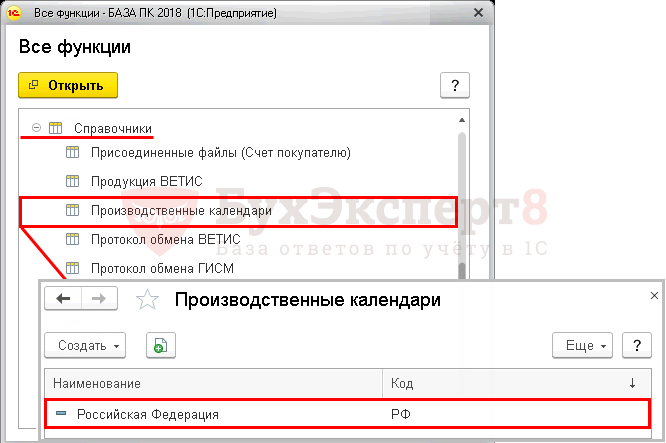
Откроется Производственный календарь , составленный в соответствии с Постановлением Правительства.
Как настроить производственный календарь в 1С 8.3
В программе мы работаем с готовым производственным календарем, составленным в соответствии с Постановлениями Правительства о переносе выходных дней.
На 2019 год производственный календарь уже сформирован (Постановление Правительства от 01.10.2018 N 1163).
Для отображения календаря, необходимо выбрать:
- Год - 2019 .

Все дни, в зависимости от значения, имеют различную окраску:
- черный – рабочий день;
- коричневый – суббота;
- красный – воскресенье;
- сиреневый – праздничный день;
- синий – предпраздничный день.
Если Постановление Правительства о переносе выходных на ближайший год еще не вышло и календарь не заполнен (все дни окрашены красным цветом), нажмите кнопку Заполнить по умолчанию , и он будет сформирован по правилам, установленным Приказом Минздравсоцразвития РФ от 13.08.2009 N 588н .
В этом случае придется следить за календарем и обновить его, когда информация о выходных днях будет утверждена.
Производственный календарь можно распечатать по кнопке Печать .
Как изменить производственный календарь
Производственный календарь, как правило, не подлежит изменению. Но федеральный календарь не учитывает, например, национальных праздников. Поэтому, в случае необходимости, его можно отредактировать.
21 августа 2018 в соответствии с законом «О праздничных днях и памятных датах Республики Татарстан», на территории республики объявлен праздничным днем (Курбан-Байрам).
Требуется настроить в 1С 8.3 Бухгалтерия производственный календарь в соответствии с этими датами.
- Изменить день .
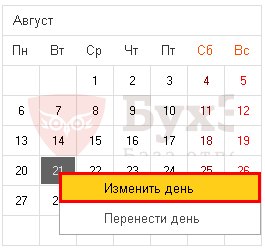
Или в шапке календаря нажмите кнопку Изменить день в то время, когда курсор стоит на дате 21 августа.
В открывшемся меню следует выбрать:
- Праздник .
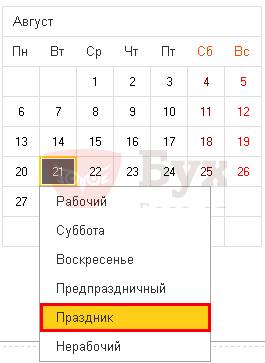
День окрасится в сиреневый цвет, он приобрел значение -Праздник .

Те же действия произведите с датой 20 августа для присвоения ему значения - Предпраздничный .
Требуется настроить в 1С 8.3 Бухгалтерия производственный календарь в соответствии с данным приказом.
- Перенести день .
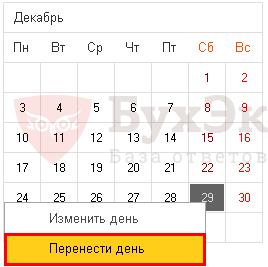
В открывшейся форме Выбор даты переноса выберите дату 22 декабря. Нажмите ОК .

Даты поменялись местами:
- 22 декабря - Предпраздничный день ;
- 29 декабря - Суббота (выходной).